
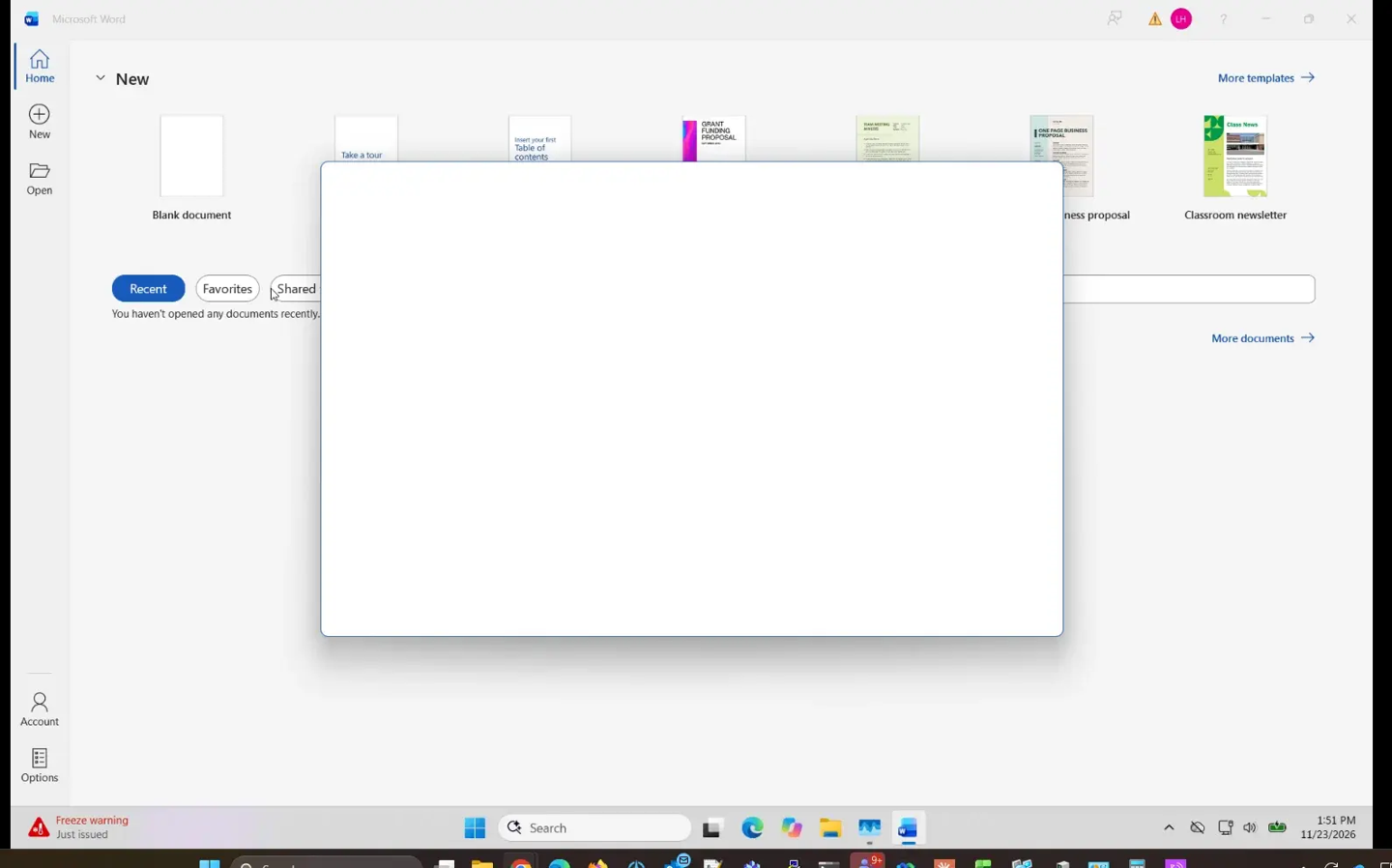
打开 Word,先弹出一个没有任何文字、没有按钮、也关不掉的白色窗口——你以为是自己电脑中了邪。实际上这是 Microsoft 365 的一个真实故障,微软已经在官方支持页把它标为 FIXED。科技媒体 NeoWin 11 月 24 日率先报道,11 月 25 日多家中文媒体跟进。
哪些软件会中招
微软列出的受影响范围包括 Word、Excel、Outlook、PowerPoint、Access 和 OneNote。症状很统一:启动应用后弹出一个空白矩形对话框,既没有说明文字,也没有确定、关闭按钮,用户无法绕过它继续操作。有用户反馈,全新配置好的电脑第一次打开 Office 也会遇到;企业里更麻烦——新员工拿到预装机器,开局就卡在空白授权窗口上。
注意区分:这个故障指的是"弹出来一个空对话框",不是打开文档后的白屏、模板加载慢,也不是网页版 Office 打不开。先把现象对上号,再按下面的方法处理。
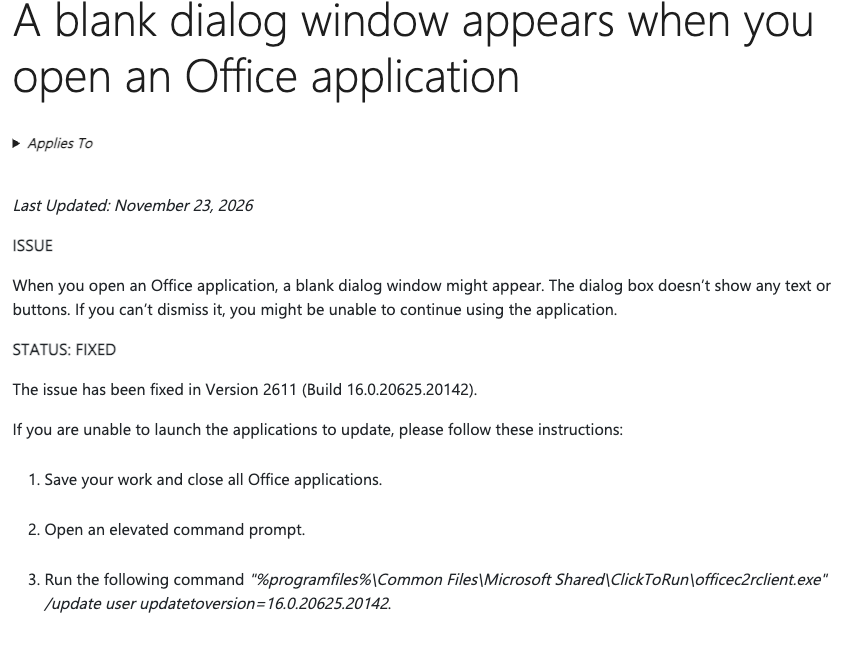
修复版本:2611 / 16.0.20625.20142
微软支持页显示,问题已在 Office 版本 2611(内部版本 16.0.20625.20142) 中修复,页面最后更新时间为 2026 年 11 月 23 日。能正常进入 Office 的用户,直接在应用内"文件 → 帐户 → 更新选项 → 立即更新"即可。
微软没有解释空白弹窗的根本原因,也没有公布受影响的旧版完整清单。有用户反馈联机修复、切换账户、回退版本后症状消失,但这些都是社区经验,不是官方结论。
弹窗关不掉,怎么装修复版
进不去软件自然点不到软件内的更新菜单。微软给的办法是从命令行强制升级:
- 保存还能保存的工作,关闭所有 Office 程序(Word、Excel、Outlook 等全部退出);
- 从开始菜单搜索"命令提示符",右键选择以管理员身份运行;
- 粘贴下面这条命令并回车:
```
"%programfiles%\Common Files\Microsoft Shared\ClickToRun\officec2rclient.exe" /update user updatetoversion=16.0.20625.20142
```
- 等待 Click-to-Run 更新客户端处理完成,期间保持电源和网络稳定;
- 重新打开之前出错的应用,在"文件 → 帐户"里核对版本,确认构建号是 16.0.20625.20142。
四个容易踩的坑
- 用 cmd,不要直接扔进 PowerShell。`%programfiles%` 是命令提示符的环境变量写法, PowerShell 里不是这么用的。
- 路径两端的英文双引号必须保留。`Common Files` 和 `Microsoft Shared` 中间有空格,去掉引号会找不到文件。
- 别从网上下载同名 officec2rclient.exe。更新客户端本来就在本机,提示找不到文件时先核对安装类型和实际路径,而不是去下载来路不明的程序。
- 企业托管设备先问管理员。如果组织策略锁定了更新通道或目标版本,绕过策略强装可能带来授权与合规问题;批量部署应由管理员按通道安排。
这条命令只适用于 Click-to-Run 安装方式。永久授权版 Office 2016/2019 等安装类型,路径和更新日期都不一样,别照抄。
结论
这是典型"修复补丁装不进去,因为故障本身挡住了更新入口"的案例。先确认是不是同一个空白弹窗,再用官方命令行升到 2611,核对构建号,比反复重装、换账户有效得多。
Office 打不开、更新失败、打印机联不上,分不清是软件故障还是系统更新惹的祸?深圳市前程电脑有限责任公司提供办公软件故障排查、电脑维修与企业 IT 外包服务,覆盖深圳市南山区西丽、桃源、大学城及周边,电话 / 微信 13714744580,上门检测。